코딩이 가장 빠르게 느는 방법이 책을 보며 하나하나 치기보다는 직접 어떤 프로젝트를 만드는 것이라고 교수님께서 말씀하셨다. 맨 땅에 헤딩을 해야 하나 고민하던 차에 동아리에서 플러터 스터디를 하여 앱까지 개발한다는 이야기를 듣고 도전하게 되었다.
교재로는 코드팩토리가 지은 ‘코드팩토리의 플러터 프로그래밍 2판’을 이용하여 공부하였다.

우선 플러터를 시작하려면 4가지 절차를 거쳐야 한다.
1. 플러터 SDK 내려받기
2. 환경 변수 설정하기
3. 안드로이드 스튜디오 설치하기
4. 설치 문제 해결하기
1. 플러터 SDK 내려받기
우선 플러터 SDK를 내려받으려면 플러터 홈페이지(https://docs.flutter.dev/get-started/install)에 들어가서 자신의 컴퓨터에 맞는 버전을 선택해서 다운받습니다. (저의 경우는 윈도우를 사용해서 첫번째로 것으로 다운 받았습니다.)
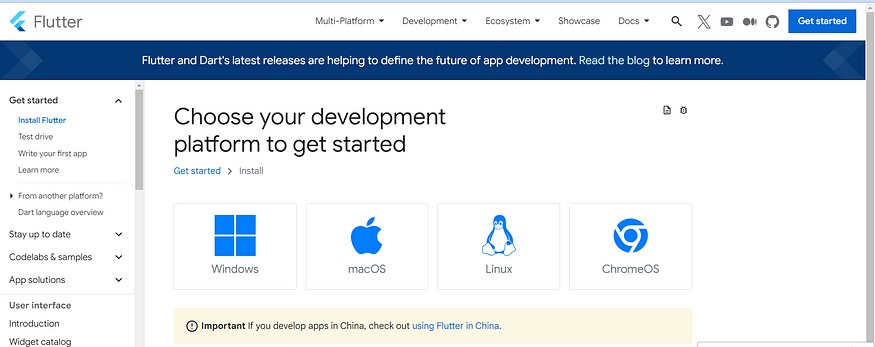
다운로드하면 생기는 압축파일을 원하는 곳에서 압축 풀기를 한 후, 두번째 단계로 넘어갑니다.
2. 환경 변수 설정하기
새로운 언어를 시작하려면 컴퓨터에게 길을 알려줘야 합니다. 이는 환경 변수 설정을 바꿔서 할 수 있습니다. 윈도우 검색창에 ‘환경’을 검색하고 ‘시스템 환경 변수 편집’을 선택합니다.
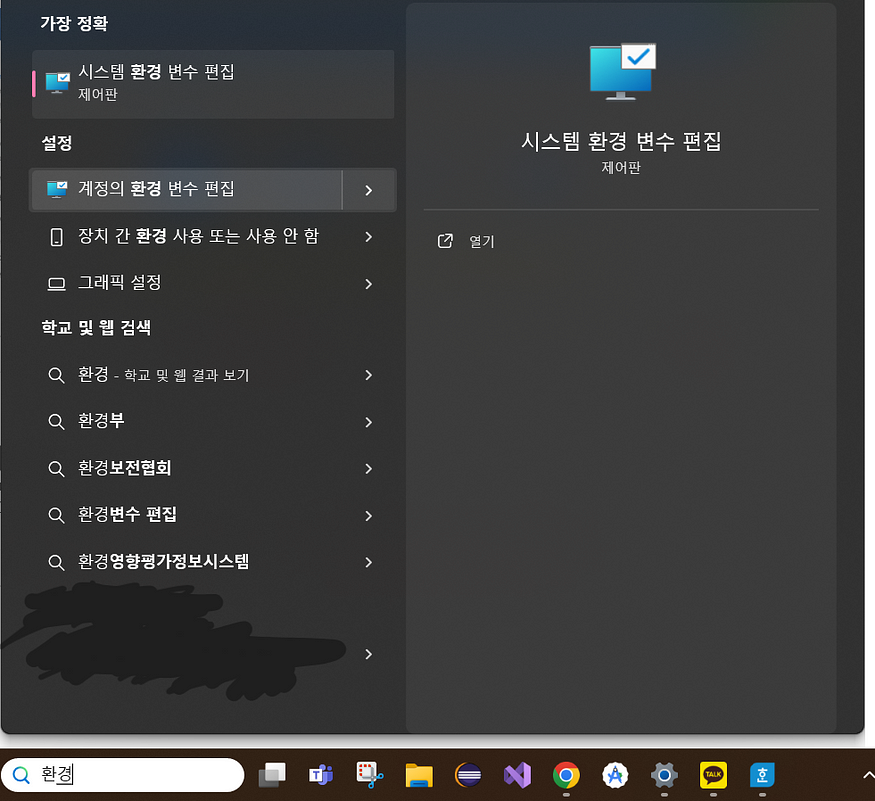
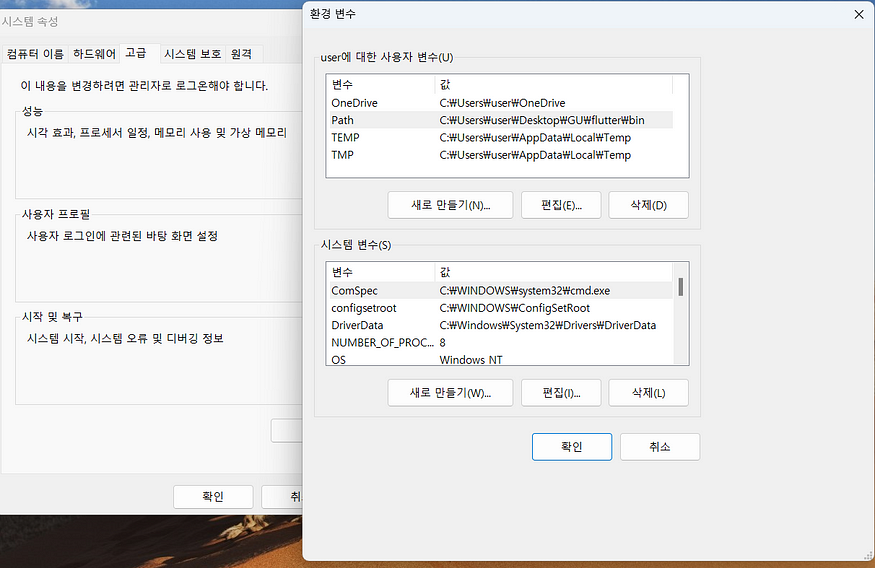
새로 뜬 창에서 ‘환경변수’를 선택한 뒤 Pathf를 눌러 편집을 눌러 플러터 파일이 들어있는 주소를 적은 후 ‘확인’을 눌러 설정을 끝낸다.
3.안드로이드 스튜디오 설치하기
이제 언어를 설치했으니 돌릴 수 있는 개발 환경을 다운 받아야 한다. 인터넷에 ‘안드로이드 스튜디오 다운받기’를 검색한 후 사이트에서 시키는 대로 셋업을 설치한다. 셋업을 설치한 후에는 실행시켜 원하는 조건에 맞추어 다운받는다. 처음 시작하는 경우에는 기본으로 주어져 있는 조건들로 따라가는 것이 가장 낫다.
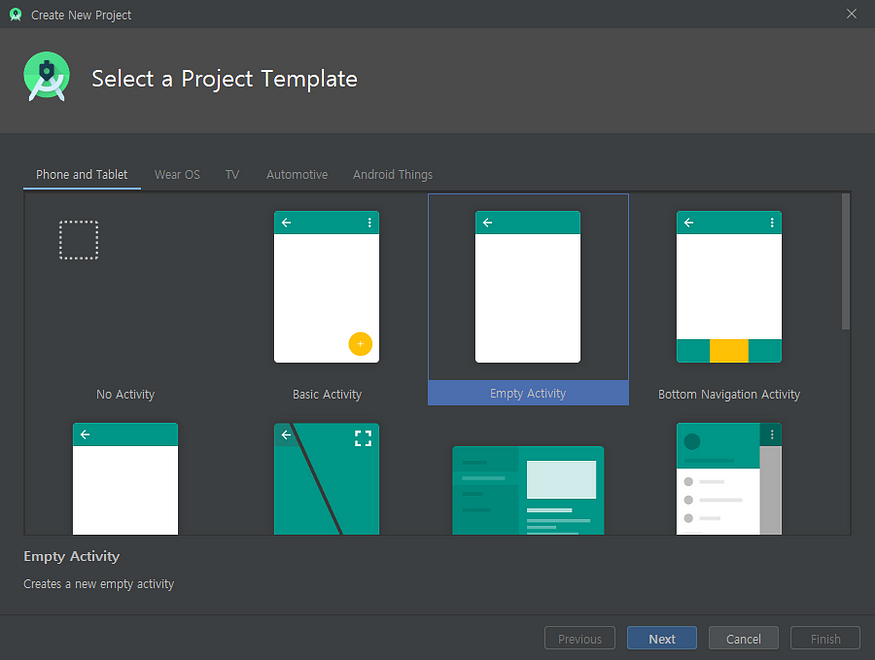
다운 끝난 후 새로운 프로젝트를 누르면 위와 같은 화면이 나타나는데, 이때 비어있는 과제를 선택해서 생성하면 된다.
4.설치 문제 해결하기
여기까지 오면 제대로 앱이 깔린 것인지 확인을 해봐야 합니다.
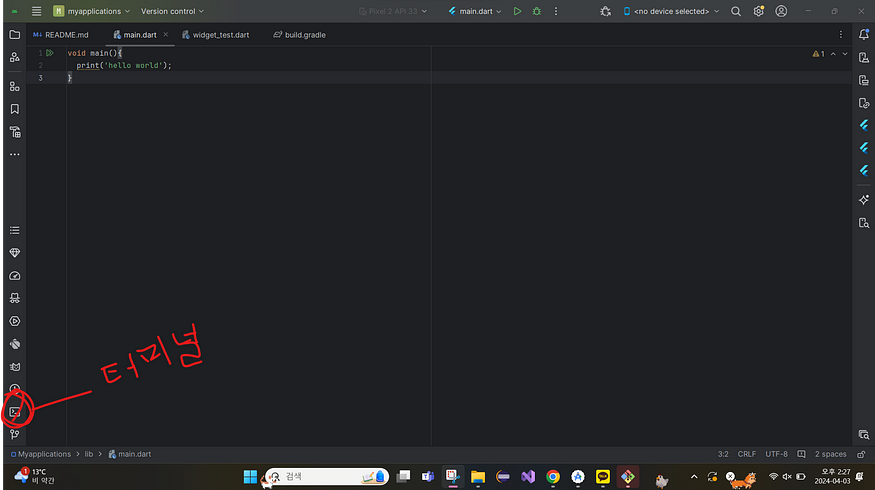
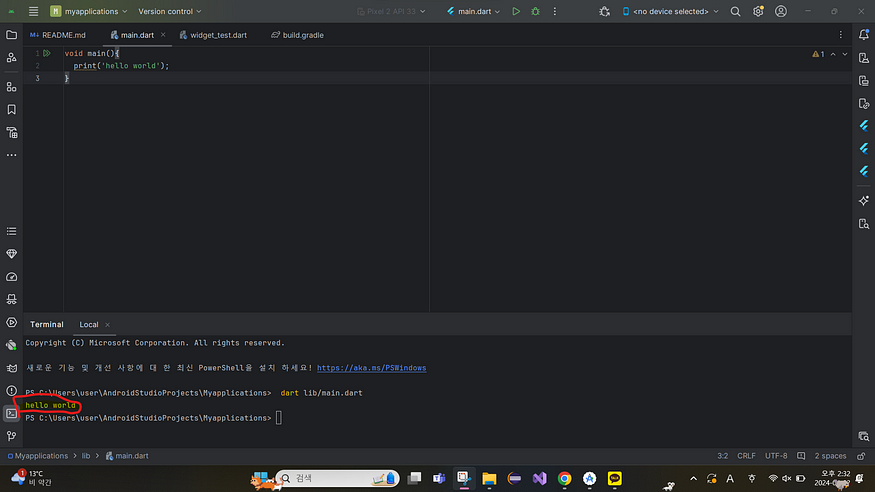
안드로이드 스튜디오에서 무언가 작동하기 전에 터미널을 열어’flutter doctor’를 입력한 후 엔터를 누릅니다. 여기서 문제가 없다고 뜨면 모든 작업이 끝이 난 것 입니다. dart lib/main.dart를 입력하면 아래 화면처럼 헬로월드라고 터미널에 나타납니다.
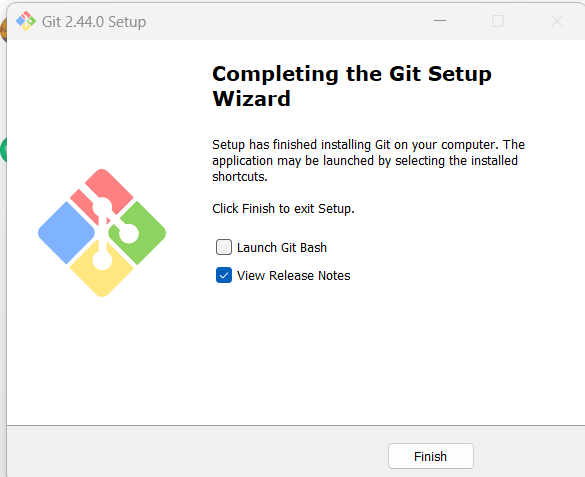
만약 문제가 생겼을 경우 에러가 났다고 설명하는 부분을 복사하여 검색하거나 챗 GPT에게 물어보면 됩니다. 저의 경우 깃을 설치하지 않았다고 떠서 인터넷에 ‘깃 설치’를 친 후 다운 받아서 해결했습니다.
그리고 안드로이드 라이센스에 관한 문제가 일어나기도 했는데, 이건 터미널에서 간단히 ‘flutter doctor --android-licenses’를 입력한 후 나오는 모든 문제에 ‘y’를 입략하면 간단히 해결됩니다.
이렇게 개발 환경을 구축해 보았고, 플러터 공부(2)에서는 다트 패드로 문법을 공부하는 시간을 가져보려고 합니다.
'플러터(dart) 공부' 카테고리의 다른 글
| 플러터 공부(2) -계산기 코드 분석하기 (1) — 상속, 오버라이드 (0) | 2025.02.14 |
|---|
